
Windows 是世界上使用最广泛的PC操作系统
2015年7月29日,微软公司正式发布计算机和平板电脑操作系统Windows 10
2021年6月24日,微软推出新的Windows 11系统。
这是微软近6年来首次推出新的Windows操作系统。
-
还原 Internet Explorer 高级设置
1.保存文件并关闭所有打开的窗口和程序。
2.同时按“ Ctrl + Shift + ESC ” 打开“任务管理器”
3.点击“文件>运行新任务” , 输入“ inetcpl.cpl ” 确定
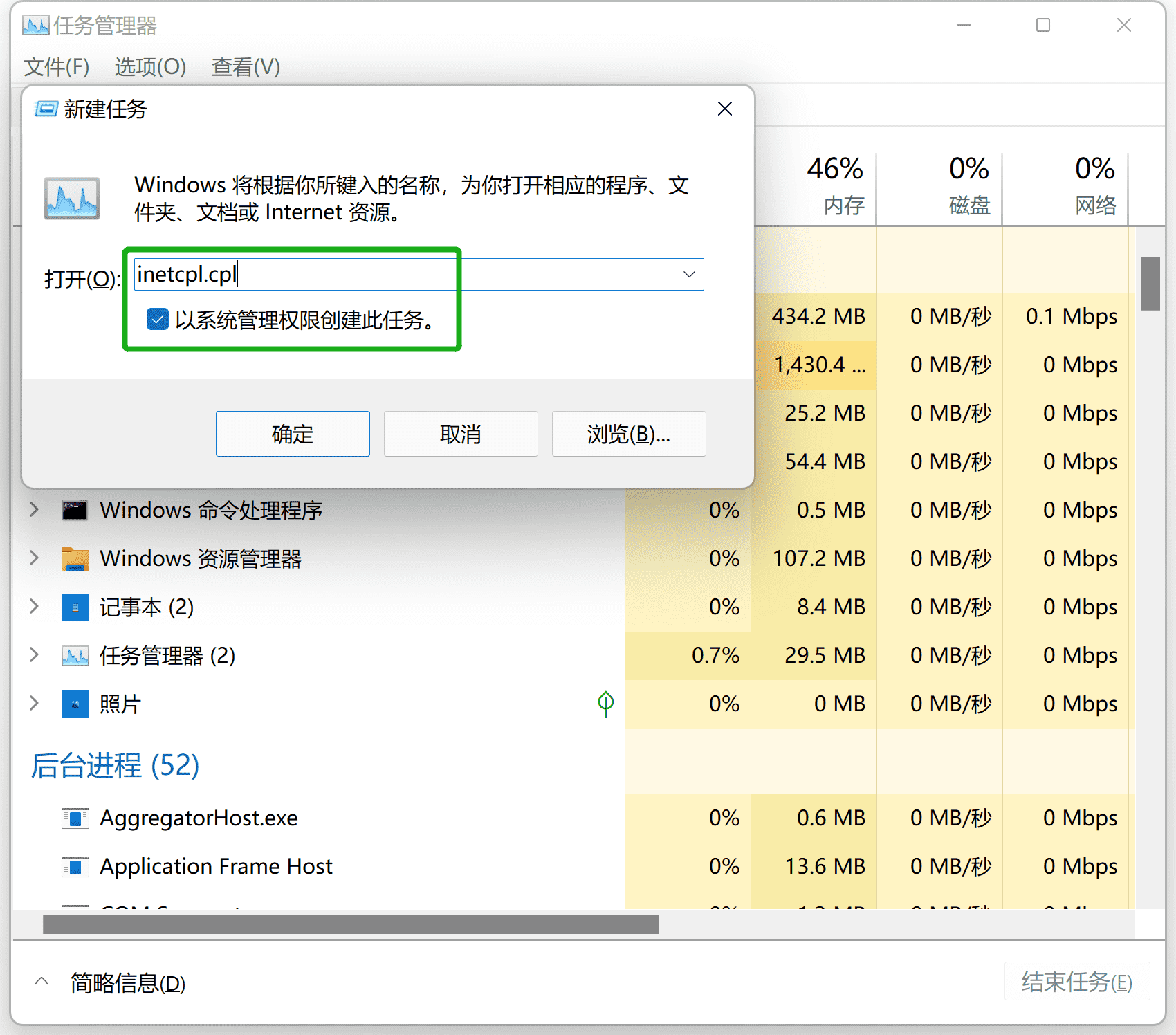
4.单击“高级”选项卡。
5.点击“还原高级设置” ,再点击应用并确定。
1. 键盘按住Windows( )键 + S键 搜索 "CMD" 右键 "以管理员身份运行"
2. 安装32位office输入
@cd C:\Program Files (x86)\Microsoft Office\Office16
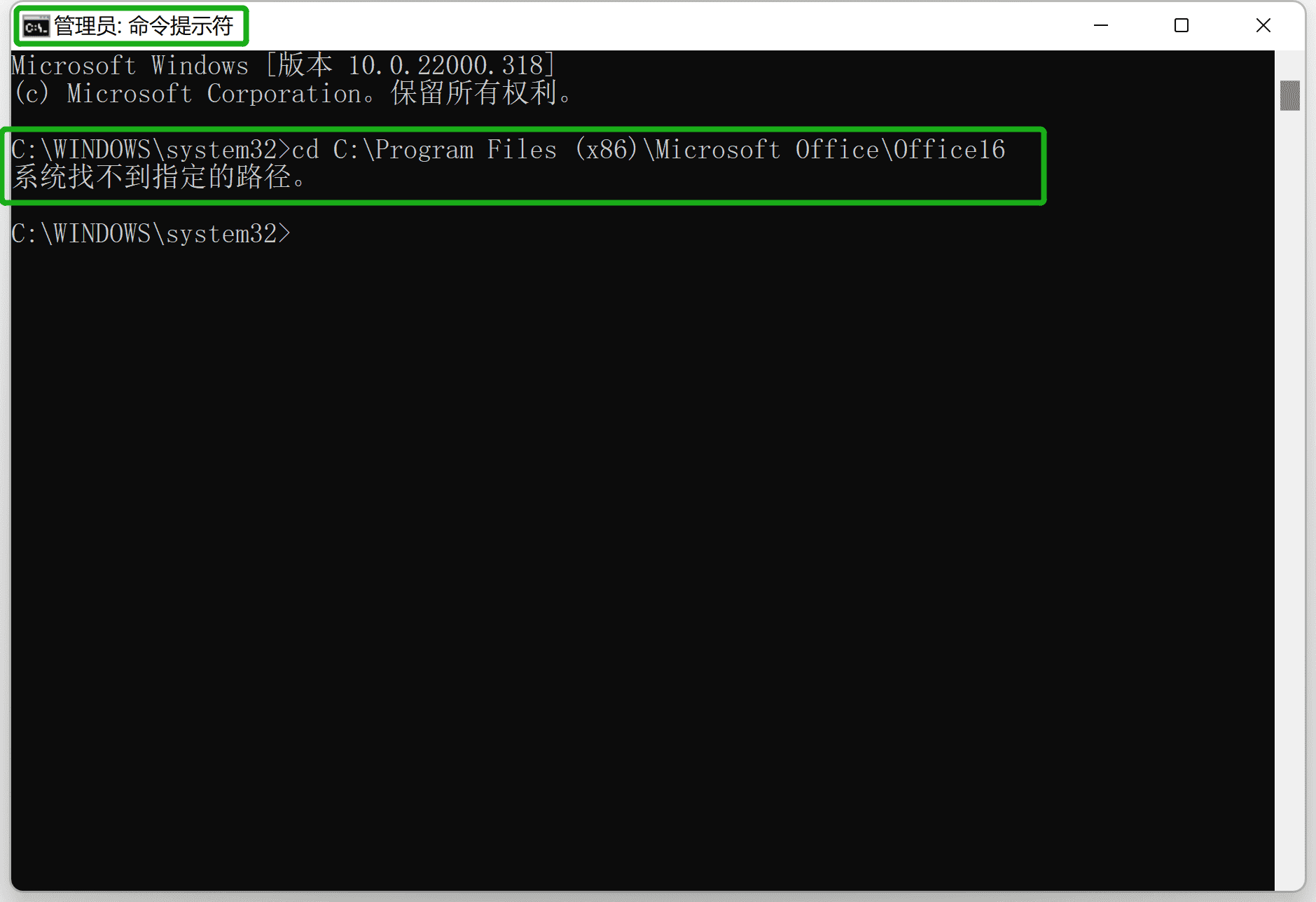 没安装过提示系统找不到指定的路径。
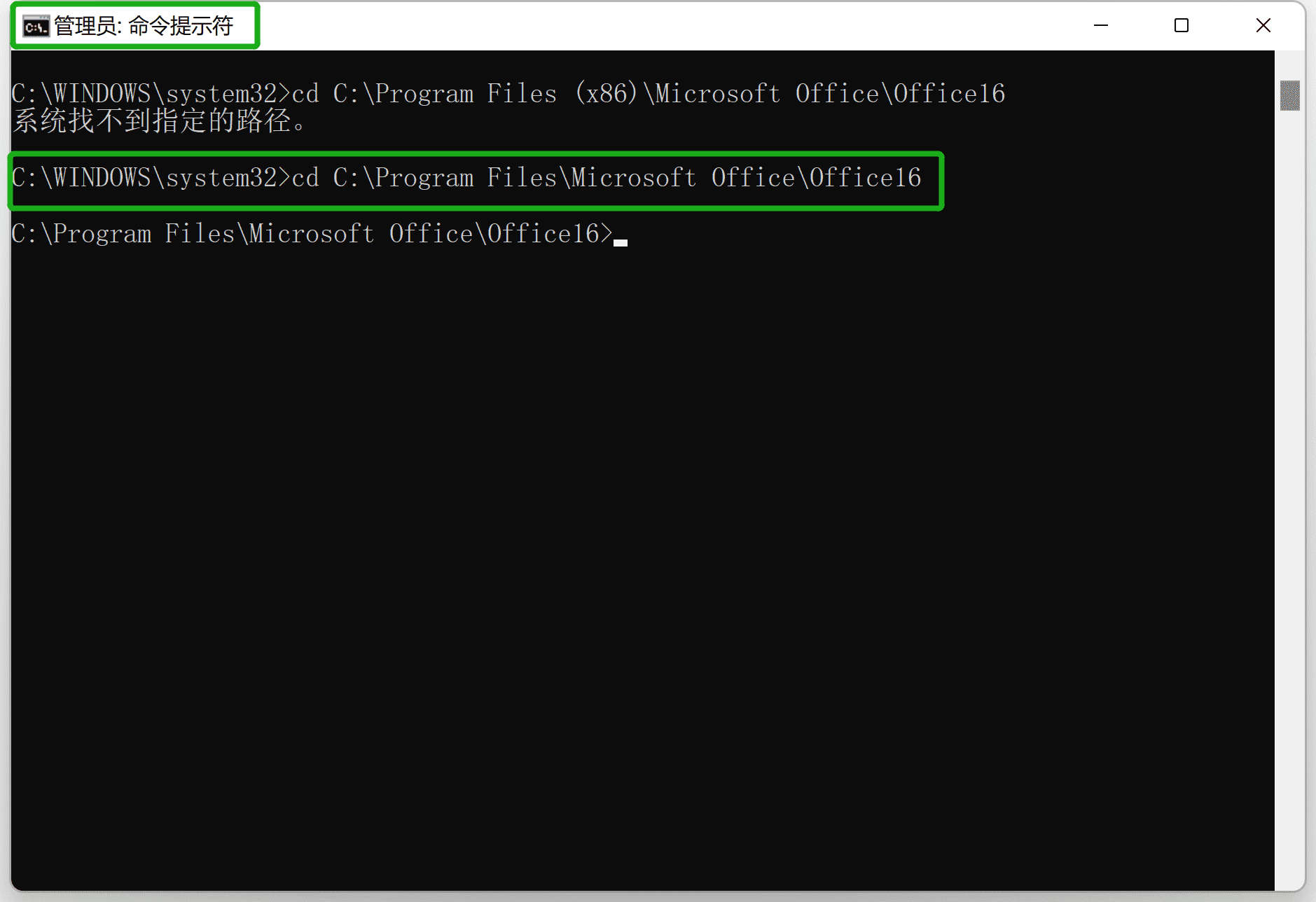 请输入安装64位office路径
@cd C:\Program Files\Microsoft Office\Office16
3. 进入目录后输入
@cscript ospp.vbs /dstatus
若提示输入错误: 下载ospp.vbs文件
(解压复制到上述目录下重新输入命令)
[ 找到 Last 5 characters of installde product key:XXXXX ]
4. 输入以下命令+最后的五位密钥XXXXX:(存在几个操作几次)
@cscript ospp.vbs /unpkey:XXXXX

5. 重新打开Office 组件,点击左上角"文件",选择"账户",查看下产品激活信息是否恢复正常
1.同时按“ Ctrl + Shift + ESC ” 打开“任务管理器”
2.点击“文件>运行新任务” , 输入“ ncpa.cpl ” 确定
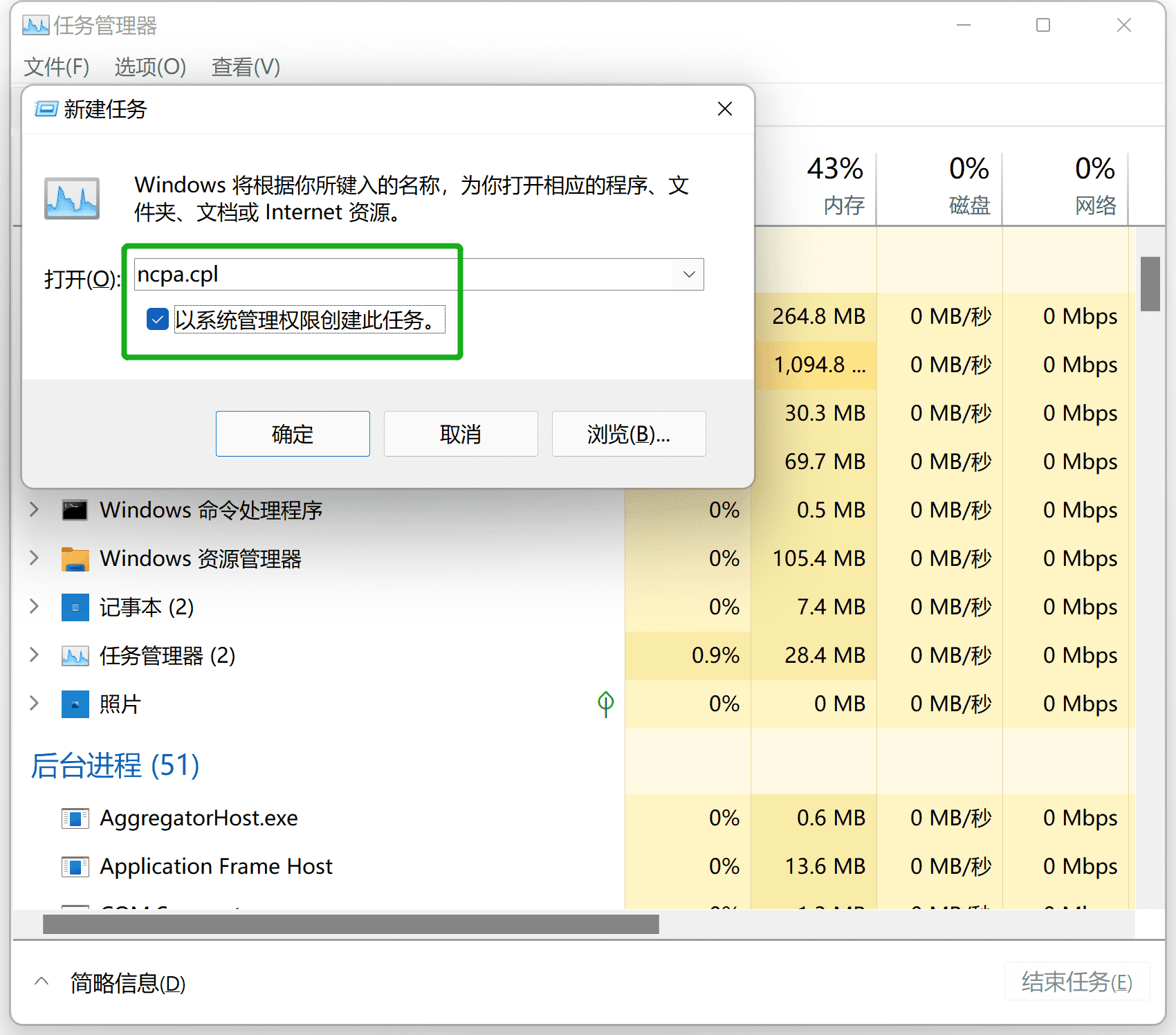
3.当前连接无线网络 右键"wlan" , 连接有线右键"以太网", 打开属性
4.打开“Internet协议版本 4(TCP/IPv4)”属性
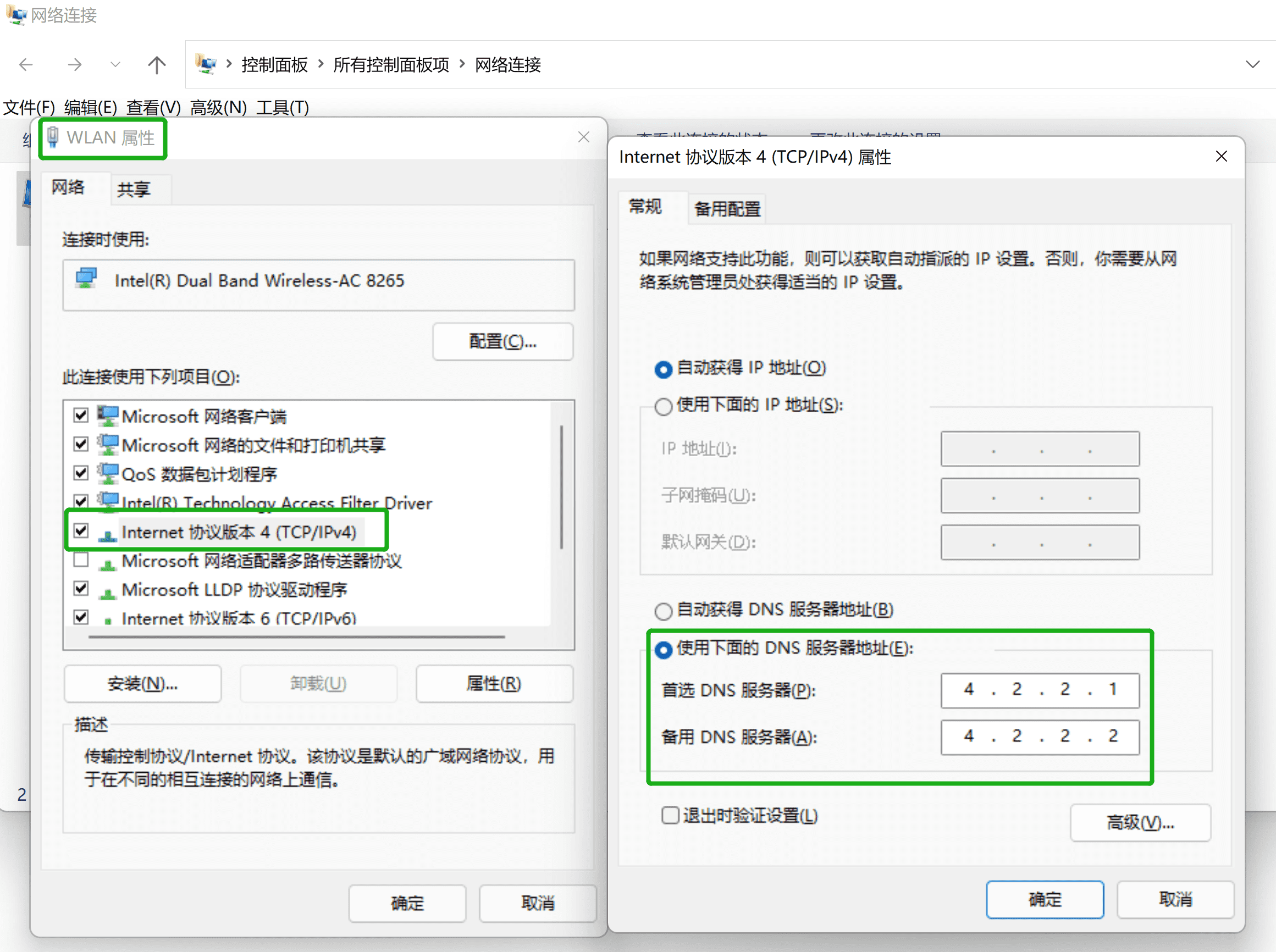
5.选择“使用下面的DNS服务器地址”——手动填写DNS服务器地址,首选为4.2.2.1;备用为4.2.2.2
1.尽量断开VPN等网络代理连接 , 同时按“ Ctrl + Shift + ESC ” 打开“任务管理器”
2.点击“文件>运行新任务” , 输入“ cmd ” , 勾选"以系统管理权限创建此任务"
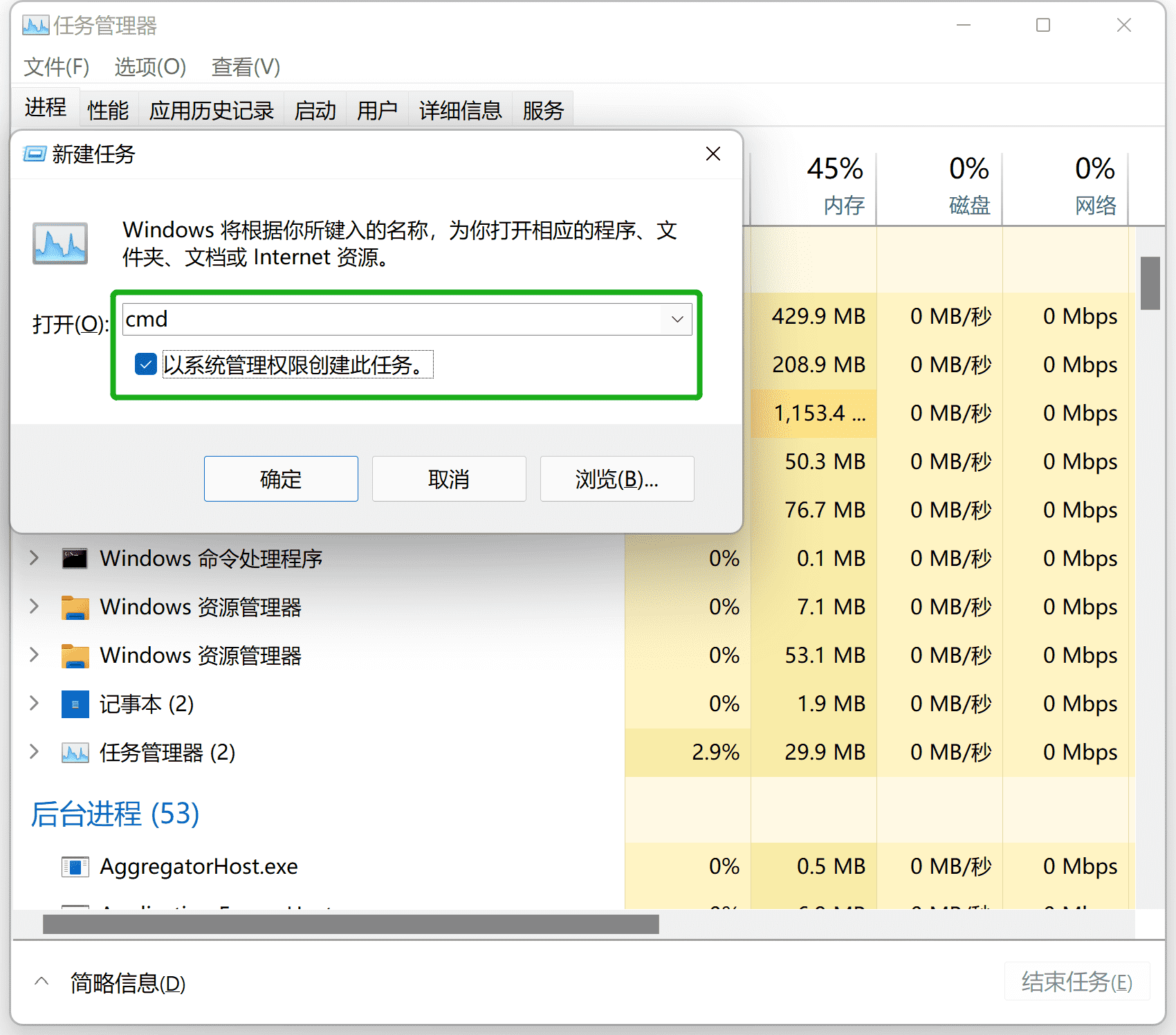
3.输入备份命令
@copy /Y %windir%\system32\drivers\etc\hosts %windir%\system32\drivers\etc\hosts.bak
4.输入重置命令
@del %windir%\system32\drivers\etc\hosts /f
5.注入微软账户登录加速地址①
@echo 13.107.213.19 logincdn.msauth.net>>C:\WINDOWS\system32\drivers\etc\hosts
6.注入微软账户登录加速地址②
@echo 13.107.213.19 acctcdn.msauth.net>>C:\WINDOWS\system32\drivers\etc\hosts
1."右键"点击下载完成的office镜像文件,选择"装载" 或者 点击"打开方式"选择"Windows资源管理器"

2.双击Setup.exe默认安装32位软件,进入office目录可安装64位

3.软件安装完成后, 右键装载的DVD驱动器选择弹出后可操作保存或删除安装镜像


1. 打开office任意组件(WinWord,Excel,PowerPnt),关闭输入产品密钥弹窗

2. "接受并启动"office组件应用

3. 进入office组件窗体,点击"文件"--"账户"--"激活产品",登录下载产品的微软账户授权激活


1. 在电脑桌面新建 文本文档 ,文件名任意
2. 双击打开 文本文档 , 将下列代码复制粘贴到 文本文档 里
@echo off
%1 mshta vbscript:CreateObject("Shell.Application").ShellExecute("cmd.exe","/c %~s0 ::","","runas",1)(window.close)&&exit cd /d "%~dp0"
@echo 13.107.213.19 logincdn.msauth.net>>C:\WINDOWS\system32\drivers\etc\hosts
@echo 13.107.213.19 acctcdn.msauth.net>>C:\WINDOWS\system32\drivers\etc\hosts
@ipconfig /flushdns
@del %0
3. 点击记事本左上角文件,点击保存 或 Ctrl键+字母 S 键 保存
4. 关闭文件, 将文件.txt后缀名更改为.bat ( 如果文件无.txt显示, 需要先打开windows资源管理器(我的电脑), 点击窗口上方查看选项,勾选文件扩展名 )
5. 右键该文件选择以管理员身份运行
6. 再次尝试打开任意office软件组件( Word/Excel/PowerPoint )登录微软账户激活
7. 登录成功后点击左上角文件, 点击账户选项查看产品激活状态
1.下载并安装office完成(安装完成后不要着急打开软件)
2.操作ospp步骤清空非激活版本授权信息
3.下载office-oem注册表文件,双击添加到注册表,初始化检测信息(或下载97275软件运行获取可激活信息)
4.未防止office登录白屏,可操作注入微软hosts加速网络登录通道,避免无法登录需重复2-3步骤
5.打开office软件,新机会出现设备已拥有授权弹窗,进行登录激活
-
windows系统存续至今, 一直被诟病, 依然无法被替代
所以windows系统的选择就显得尤为重要
选择系统从选择系统镜像开始
1. 官方原版镜像 2.封装镜像
首先讲一下官方镜像和封装镜像的区别
官方镜像由 Microsoft 发布 , 封装镜像由个人、商家、电脑商在原版镜像上进行二次编辑个人骨灰级玩家通常在原版镜像上删除系统本身自带的一些鸡肋且无关紧要的功能,俗称精简版系统, 在win10-1909版本号前尤为突出,后续至目前最新版本号21H2官方已自行删除或更改某些内置,个人不使用功能或应用也可以在安装后再关闭或卸载,随着个人用户的硬件设备升级, 个人封装就纯属爱好了 , 譬如我
商家早期封装镜像大部分为了安装快速,便携,部署驱动,实用软件等一次性安装, 现如今捆绑软件占据系统半壁江山根深蒂固,广告弹出,权限篡改消耗电脑性能及用户体验
电脑商早期封装镜像为了预装系统快速恢复,机型硬件型号驱动适配在系统中, 预装机会在硬盘空间中占用为恢复分区,用处不大还占用空间,目前仍未移除,如今封装的自家应用软件大部分较为良心,实用,对系统本身还是做了很多限制, 使用中若出现无法开启情况,售后初级处理也就恢复出厂
Windows 10& Windows11高效装机总结
UEFI启动(主板Bios)+ 硬盘GPT分区(磁盘分区含独立EFI引导分区)
使用Legacy引导+MBR分区(win7)的安装方式安装win10及以上,启动引导易崩溃,会修复倒无关紧要,但不宜更新,若禁用更新日常使用无妨
安装完系统首先安装C++运行库及.NET框架,保证系统环境处于最优状态
后续安装软件不容易报错,运行性能也会得到提升
Microsoft Visual C++ 2015、2017、2019 和 2022 x86
Microsoft Visual C++ 2015、2017、2019 和 2022 x64
推荐下载 .NET Framework 4.8 (目前常用应用开发框架)
框架向下兼容,除非软件使用特定框架信息
.NET 6.0 Desktop Runtime (v6.0.1) - Windows x86 Installer
操作系统为了硬件性能得到发挥或者使用,需要安装驱动程序进行衔接
屏幕亮度无法调节(显卡驱动),无网络适配器(网卡驱动)
触控板,摄像头,蓝牙,USB3.0接口等都需要安装驱动才能使用查看机型主板编号: 打开"CMD" ,输入 @wmic bios get serialnumber
联想驱动 ( 使用主板编号就可获取 )
可以使用网页检索单个下载,或者安装联想驱动管理软件
华为驱动(机型难找,驱动说明详细,华为管家安装也可)
华硕驱动(无驱动产品也堆放在查找列表,但驱动显示详细)
雷神驱动(电竞产品,简单直观)
雷蛇驱动(无法吐槽,要不你去看看?)
HP驱动(产品分门别类划分清晰)戴尔驱动(呵呵,主要看机型)
神州驱动(网站还是很有年代感的)
1.软件官网下载安装
2.品牌机自家的软件管家安装
3.免安装应用下载(轻应用打开直接使用)
4.绿色应用下载( 切勿使用高速通道下载 )
1.右键下载好的Windows10.iso文件,选择"装载"或"打开方式">"Windows资源管理器" 加载DVD驱动器

2.在加载后的DVD驱动器路径下,双击"setup.exe"应用

3.点击"更改Windows安装程序下载更新的方式"并选择"不是现在"


4."保留个人文件和应用"的选项存在于 [镜像系统版本号等于或高于当前系统版本号]

5.保持电源连接,点击"安装"后等待重启直到再次进入系统登录界面

1.右键下载好的Windows11.iso文件,选择"装载"或"打开方式">"Windows资源管理器" 加载DVD驱动器

2.在加载后的DVD驱动器路径下,双击"setup.exe"应用

3.点击"更改Windows安装程序下载更新的方式"并选择"不是现在"


4."保留个人文件和应用"的选项存在于 [镜像系统版本号等于或高于当前系统版本号]

5.保持电源连接,点击"安装"后等待重启直到再次进入系统登录界面

Windows系统转换安装用于转换系统版本(Windows 10/11 )
1.右键下载好的Windows10.iso或Windows11.iso文件,选择"装载"或"打开方式">"Windows资源管理器" 加载DVD驱动器
2.在加载后的DVD驱动器路径下,在地址栏输入
*:\(加载的盘符后输入)setup.exe /pkey XXXXX-XXXXX-XXXXX-XXXXX-XXXXX
空白处为"空格",XXXXX为5*5的系统版本密钥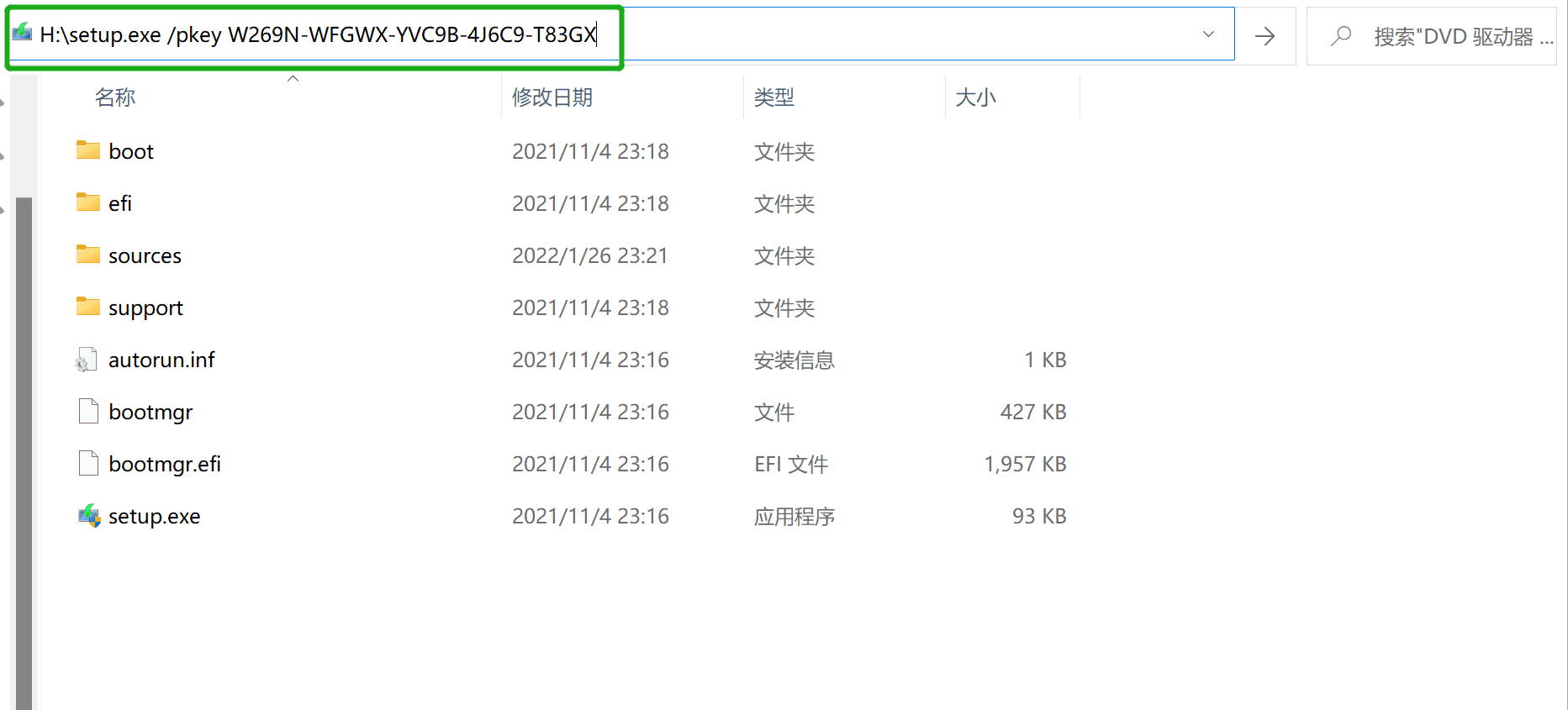
3.点击"更改Windows安装程序下载更新的方式"并选择"不是现在"
4.查看安装的系统版本是否为需要更换的密钥版本 , 查看"保留个人文件和应用"的选项 [存在于镜像系统版本号等于或高于当前系统版本号]
注意事项:
1.系统安装方式GPT+UEFI安装方式 否则存在启动引导问题 需要单独修复
2. 系统镜像里的系统版本要包含密钥所识别的系统版本,否则只是进行更新版本号


-
office桌面新建图标被wps篡改或显示不正确
1. 在电脑桌面新建 文本文档 ,文件名任意,如:officeIcons.txt
2. 双击打开 文本文档 , 将下列代码复制粘贴到 文本文档 里
@reg delete "HKEY_CLASSES_ROOT\.doc" /f
@reg delete "HKEY_CLASSES_ROOT\.docx" /f
@reg delete "HKEY_CLASSES_ROOT\Word.Document.8" /f
@reg delete "HKEY_CLASSES_ROOT\Word.Document.12" /f
@reg delete "HKEY_CURRENT_USER\Software\Microsoft\Windows\CurrentVersion\Explorer\FileExts\.doc" /f
@reg delete "HKEY_CURRENT_USER\Software\Microsoft\Windows\CurrentVersion\Explorer\FileExts\.docx" /f
@reg delete "HKEY_CLASSES_ROOT\.xls" /f
@reg delete "HKEY_CLASSES_ROOT\.xlsx" /f
@reg delete "HKEY_CLASSES_ROOT\Excel.Sheet.8" /f
@reg delete "HKEY_CLASSES_ROOT\Excel.Sheet.12" /f
@reg delete "HKEY_CURRENT_USER\Software\Microsoft\Windows\CurrentVersion\Explorer\FileExts\.xls" /f
@reg delete "HKEY_CURRENT_USER\Software\Microsoft\Windows\CurrentVersion\Explorer\FileExts\.xlsx" /f
@reg delete "HKEY_CLASSES_ROOT\.ppt" /f
@reg delete "HKEY_CLASSES_ROOT\.pptx" /f
@reg delete "HKEY_CLASSES_ROOT\PowerPoint.Show.8" /f
@reg delete "HKEY_CLASSES_ROOT\PowerPoint.Show.12" /f
@reg delete "HKEY_CURRENT_USER\Software\Microsoft\Windows\CurrentVersion\Explorer\FileExts\.ppt" /f
@reg delete "HKEY_CURRENT_USER\Software\Microsoft\Windows\CurrentVersion\Explorer\FileExts\.pptx" /f
@taskkill /f /im explorer.exe & start explorer
@del %0
3. 点击记事本左上角文件,点击另存为,将记事本编码更改为ANSI,选择桌面文件并替换保存
4. 关闭文件, 将文件.txt后缀名更改为.bat
5. 右键该文件选择以管理员身份运行
6. '右键' 桌面左下角 '开始菜单' 打开 '应用和功能' , '搜索框'内搜索 'office' , 点击 'microsoft office' ,点击'修改',然后点击'修复',等待修复完成就可以恢复正常图标了
操作前保存所有office文件并关闭所有office软件
1. 在电脑桌面新建 文本文档 ,文件名任意,如:officeUI.txt
2. 双击打开 文本文档 , 将下列代码复制粘贴到 文本文档 里
Windows Registry Editor Version 5.00
[HKEY_CURRENT_USER\Software\Microsoft\Office\16.0\Common\ExperimentConfigs\ExternalFeatureOverrides\excel]
"Microsoft.Office.UXPlatform.FluentSVRefresh"="false"
"Microsoft.Office.UXPlatform.RibbonTouchOptimization"="false"
"Microsoft.Office.UXPlatform.FluentSVRibbonOptionsMenu"="false"
[HKEY_CURRENT_USER\Software\Microsoft\Office\16.0\Common\ExperimentConfigs\ExternalFeatureOverrides\onenote]
"Microsoft.Office.UXPlatform.FluentSVRefresh"="false"
"Microsoft.Office.UXPlatform.RibbonTouchOptimization"="false"
"Microsoft.Office.UXPlatform.FluentSVRibbonOptionsMenu"="false"
[HKEY_CURRENT_USER\Software\Microsoft\Office\16.0\Common\ExperimentConfigs\ExternalFeatureOverrides\outlook]
"Microsoft.Office.UXPlatform.FluentSVRefresh"="false"
"Microsoft.Office.UXPlatform.RibbonTouchOptimization"="false"
"Microsoft.Office.UXPlatform.FluentSVRibbonOptionsMenu"="false"
[HKEY_CURRENT_USER\Software\Microsoft\Office\16.0\Common\ExperimentConfigs\ExternalFeatureOverrides\powerpoint]
"Microsoft.Office.UXPlatform.FluentSVRefresh"="false"
"Microsoft.Office.UXPlatform.RibbonTouchOptimization"="false"
"Microsoft.Office.UXPlatform.FluentSVRibbonOptionsMenu"="false"
[HKEY_CURRENT_USER\Software\Microsoft\Office\16.0\Common\ExperimentConfigs\ExternalFeatureOverrides\word]
"Microsoft.Office.UXPlatform.FluentSVRefresh"="false"
"Microsoft.Office.UXPlatform.RibbonTouchOptimization"="false"
"Microsoft.Office.UXPlatform.FluentSVRibbonOptionsMenu"="false"
3. 点击记事本左上角文件,点击另存为,将记事本编码更改为ANSI,选择桌面文件并替换保存
4. 关闭文件, 将文件.txt后缀名更改为.reg
5. 双击添加修改注册表
6. 修改后重新打开软件
部分 Win10、Win11 用户无法登录微软商城
1、点击 Windows + X 快捷键 – 选择「 Windows终端(管理员)」 / PowerShell(管理员)
2、检查是否安装了 Microsoft.AAD.BrokerPlugin:
Get-AppxPackage Microsoft.AAD.BrokerPlugin |select Name,PackageFamilyName,InstallLocation,Status|fl
3、如果没有安装,执行以下命令:
Add-AppxPackage -Register "$env:windir\SystemApps\Microsoft.AAD.BrokerPlugin_cw5n1h2txyewy\Appxmanifest.xml" -DisableDevelopmentMode -ForceApplicationShutdown - Clear saved credentials: cmdkey /list | ForEach-Object{if($_ -like "Target:"){cmdkey /del:($_ -replace " ","" -replace "Target:","")}}
4、重置互联网选项:
RunDll32.exe InetCpl.cpl,ResetIEtoDefaults
如何使用DISM命令行工具修复Windows 10 & 11映像
使用 DISM 命令行工具对 Windows 10 映像进行修复,主要有 CheckHealth、ScanHealth 和 RestoreHealh 三个阶段,你必需按顺序执行整个修复过程。
DISM CheckHealth选项
DISM 命令行的 /CheckHealth 开关顾名思义是用于对所有损坏文件进行检测,它只执行健康检查,并不执行任何修复:
1、点击 Windows + X 快捷键 – 选择「命令提示符(管理员)」
2、在命令行中执行如下命令进行检测:
DISM /Online /Cleanup-Image /CheckHealth
DISM ScanHealth选项
DISM 命令行的 /ScanHealth 开关与 /CheckHealth 不同,它主要用于扫描 Windows 映像文件中损坏的部分。与你的 PC 性能和环境相关,其最长可能要执行 10 多分钟才能完成。
1、点击 Windows + X 快捷键 – 选择「命令提示符(管理员)」
2、在命令行中执行如下命令进行检测:
DISM /Online /Cleanup-Image /ScanHealth
DISM RestoreHearlh选项
DISM 命令行的 /RestoreHearlh 开关在扫描到 Windows 映像文件中的错误之后会自动尝试进行修复,与前两个命令不同,/RestoreHearlh 选项由于还要执行修复过程,所以执行时间更长,长的需要 20 执行分钟左右。
1、点击 Windows + X 快捷键 – 选择「命令提示符(管理员)」
2、在命令行中执行如下命令进行检测和修复:
DISM /Online /Cleanup-Image /RestoreHealth
在使用 DISM 命令行的 /RestoreHealth 或 /ScanHealth 参数时
进度可能会停留在 20% 或 40%,不要担心,这是正常的情况,几分钟之后操作即可完成。当你执行上述命令时,DISM 将自动尝试使用 Windows Update 来替换已损坏的文件。但如果你的 Windows Update 组件都有问题的话,则必需指定正常的 Windows 映像(.wim)作为修复源。
最全面的清理C盘方法扩大可使用容量,至少增加10G+可使用容量
操作方法一 : 鼠标操作清理系统目录垃圾
1.打开"我的电脑" 在盘符C磁盘驱动器上右键,选择"属性"。

2.在"本地磁盘(C:)属性"窗口点击"磁盘清理"。

3.等待"磁盘清理窗口"系统扫描完成。

4.在"系统(C:)的磁盘清理"窗口下点击"清理系统文件"。

5.再次等待"磁盘清理窗口"系统扫描完成。
6.在"要删除的文件(F):"下勾选列表中需要清理更新过后的垃圾。

操作方法二 : 下载站长制作的"C盘清理"批处理清理系统垃圾
1. 点击 C盘清理.bat下载批处理脚本ZIP压缩包
2. 下载后在电脑中解压缩, 在"C盘清理.bat"文件上 右键 选择 "以管理员方式运行"
( 直接运行也行,可能部分文件夹清理不彻底,使用管理员方式运行清理稍微彻底一些 , 看个人喜好影响不大 )
操作方法三 : 在"命令提示符"窗口使用命令 powercfg -h off 删除系统休眠文件,扩大C盘可使用空间
同时按"Windows键" + "S键" 打开系统搜索框 搜索出 "命令提示符" "以管理员身份运行" ,输入 powercfg -h off 回车 , "重启电脑" 查看空间容量

操作方法四 : 设置虚拟内存,将系统初始化默认C盘更改为D盘,扩大C盘可使用空间
自动设置虚拟内存方法请点击"虚拟内存"选项查看,下面展示手动操作设置虚拟内存的步骤
1. 同时按"Windows键" + "S键" 打开系统搜索框 搜索出 "查看系统高级设置" 打开系统高级设置

2. 在"系统属性"窗口,"高级"选项下,点击"性能"下的"设置"按钮

3. 在"性能选项"窗口点击"更改(C)..."按钮

4. 打开"虚拟内存"窗口后,取消勾选"自动管理所有驱动器的分页文件大小(A)",在驱动器[卷标]"C:"上勾选"无分页文件(N)",点击"设置"

5. 在弹出的"系统属性"窗口中点击"是(Y)"

6. 在驱动器[卷标]"D:"上勾选"自定义大小(N)","初始大小(MB)(I):"、"最大值(MB)(X):"根据电脑实际物理内存设置,填写数值如下列表
物理内存 初始大小(MB)(I): 最大值(MB)(X): 2G 3072 4096 4G 6144 8192 8G 12288 16384 12G 18432 24576 16G 24576 32768 32G 49152 65536 
操作方法五 : 更改转移常用软件缓存目录位置或直接找到目标目录确认不需要保留,删除可清理安装软件缓存或不用数据
可使用辅助工具 Wiztree.exe批量显示文件夹大小, 不确定目录内容谨慎操作删除,避免影响系统修复麻烦
操作方法六 : 使用"电脑管家"等软件工具清理系统或软件缓存垃圾
自动设置虚拟内存优化电脑性能
1. 在桌面"右键"新建 "文本文档" ,文件名任意,如:VirtualMemorySettings.txt
2. 双击打开 "文本文档" , 将下列代码复制粘贴到 "文本文档" 里
@echo off
%1 mshta vbscript:CreateObject("Shell.Application").ShellExecute("cmd.exe","/c %~s0 ::","","runas",1)(window.close)&&exit cd /d "%~dp0"
@for /f "tokens=2 delims= " %%i in ('systeminfo ^| find "物理内存总量"') do (set m=%%i)
@set/a min=1536*%m%
@set/a max=2048*%m%
@reg add "HKEY_LOCAL_MACHINE\SYSTEM\ControlSet001\Control\Session Manager\Memory Management" /v PagingFiles /t REG_MULTI_SZ /d "d:\pagefile.sys %min% %max%" /f
3. 点击记事本左上角文件,点击另存为,将记事本编码更改为ANSI,选择桌面文件并替换保存
4. 关闭文件, 将文件.txt后缀名更改为.bat
5. 右键以管理员身份运行
6. 修改后重新启动电脑
自动设置虚拟内存优化电脑性能
1. 在桌面"右键"新建 "文本文档" ,文件名任意,如:VirtualMemorySettings.txt
2. 双击打开 "文本文档" , 将下列代码复制粘贴到 "文本文档" 里
@echo off
%1 mshta vbscript:CreateObject("Shell.Application").ShellExecute("cmd.exe","/c %~s0 ::","","runas",1)(window.close)&&exit cd /d "%~dp0"
@for /f "tokens=2 delims= " %%i in ('systeminfo ^| find "物理内存总量"') do (set m=%%i)
@set/a min=1536*%m%
@set/a max=2048*%m%
@reg add "HKEY_LOCAL_MACHINE\SYSTEM\ControlSet001\Control\Session Manager\Memory Management" /v PagingFiles /t REG_MULTI_SZ /d "d:\pagefile.sys %min% %max%" /f
3. 点击记事本左上角文件,点击另存为,将记事本编码更改为ANSI,选择桌面文件并替换保存
4. 关闭文件, 将文件.txt后缀名更改为.bat
5. 右键以管理员身份运行
6. 修改后重新启动电脑
禁用Windows11系统自动更新
(禁用部分更新功能,联系站长获取完整版代码)
温馨提示:可以不更新补丁不修复漏洞1. 在桌面"右键"新建 "文本文档" ,文件名任意,如:DisableUpdates.txt
2. 双击打开 "文本文档" , 将下列代码复制粘贴到 "文本文档" 里
@echo off
%1 mshta vbscript:CreateObject("Shell.Application").ShellExecute("cmd.exe","/c %~s0 ::","","runas",1)(window.close)&&exit cd /d "%~dp0"
@taskkill /im Windows10UpgraderApp.exe 2>nul
@echo y|cacls C:\Windows\UpdateAssistant\*.exe /t /p everyone:n 2>nul
@echo y|cacls C:\Windows10Upgrade\*.exe /t /p everyone:n 2>nul
@net stop wuauserv
@sc config wuauserv start= disabled
@schtasks /delete /TN "\Microsoft\Windows\UpdateOrchestrator\UpdateAssistant" /f 2>nul
@schtasks /delete /TN "\Microsoft\Windows\UpdateOrchestrator\UpdateAssistantAllUsersRun" /f 2>nul
@schtasks /delete /TN "\Microsoft\Windows\UpdateOrchestrator\UpdateAssistantCalendarRun" /f 2>nul
@schtasks /delete /TN "\Microsoft\Windows\UpdateOrchestrator\UpdateAssistantWakeupRun" /f 2>nul
@del /q /f %SYSTEMDRIVE%\NAU.reg 2>nul
@echo Windows Registry Editor Version 5.00 >> %SYSTEMDRIVE%\NAU.reg
@echo.>> %SYSTEMDRIVE%\NAU.reg
@echo [HKEY_LOCAL_MACHINE\SOFTWARE\Policies\Microsoft\Windows\WindowsUpdate]>> %SYSTEMDRIVE%\NAU.reg
@echo "DoNotConnectToWindowsUpdateInternetLocations"=dword:00000001 >> %SYSTEMDRIVE%\NAU.reg
@echo.>> %SYSTEMDRIVE%\NAU.reg
@echo [HKEY_LOCAL_MACHINE\SOFTWARE\Policies\Microsoft\Windows\WindowsUpdate\AU]>> %SYSTEMDRIVE%\NAU.reg
@echo "NoAutoUpdate"=dword:00000001>> %SYSTEMDRIVE%\NAU.reg
@REG IMPORT %SYSTEMDRIVE%\NAU.reg
@del /q /f %SYSTEMDRIVE%\NAU.reg 2>nul
3. 点击记事本左上角文件,点击另存为,将记事本编码更改为ANSI,选择桌面文件并替换保存
4. 关闭文件, 将文件.txt后缀名更改为.bat
5. 右键以管理员身份运行
家庭版添加组策略
家庭版及家庭中文版等系统默认无组策略功能,需要通过组策略设置更改的功能无法操作1. 在桌面"右键"新建 "文本文档" ,文件名任意,如:GroupPolicy.txt
2. 双击打开 "文本文档" , 将下列代码复制粘贴到 "文本文档" 里
@echo off
%1 mshta vbscript:CreateObject("Shell.Application").ShellExecute("cmd.exe","/c %~s0 ::","","runas",1)(window.close)&&exit cd /d "%~dp0"
@dir /b C:\Windows\servicing\Packages\Microsoft-Windows-GroupPolicy-ClientExtensions-Package~3*.mum >List.txt
@dir /b C:\Windows\servicing\Packages\Microsoft-Windows-GroupPolicy-ClientTools-Package~3*.mum >>List.txt
@for /f %%i in ('findstr /i . List.txt 2^>nul') do dism /online /norestart /add-package:"C:\Windows\servicing\Packages\%%i"
exit
3. 点击记事本左上角文件,点击另存为,将记事本编码更改为ANSI,选择桌面文件并替换保存
4. 关闭文件, 将文件.txt后缀名更改为.bat
5. 右键以管理员身份运行
在安全模式下启动电脑Windows
可进入到登录界面或系统
1.当你无法打开系统“设置”以进入安全模式时,请从 Windows 登录屏幕重启设备。
2.在Windows登录屏幕上,按住 Shift键 点击电源 “重启” 图标。

3.电脑重新启动到“选择选项”屏幕后,选择“疑难解答 > 高级选项 > 重启 > 启动设置 ” 。


4.若设置了BitLocker , 系统可能会要求你输入 BitLocker 恢复密钥。
5.在电脑重启后,你将看到一列选项。
选择“4” 或 F4 以在安全模式下启动电脑。 或者,如果需要使用 Internet, 请选择 5 或 F5 以使用网络安全模式。
无法直接进入系统
注意: 如果你已加密你的设备,则需要使用 BitLocker 密钥以在安全模式下启动。
在进入安全模式之前,你需要进入 Windows 恢复环境 (winRE)。 若要执行此操作,你需要关闭和打开设备若干次:
1.按住电源按钮 10 秒钟以关闭你的设备。
2.再次按电源按钮以打开设备。
3.看到 Windows 启动(例如,某些设备在重启时显示制造商的徽标)后,立即按住电源按钮 10 秒钟以关闭你的设备。
4.再次按电源按钮以打开设备。
5.在 Windows 重启时,按住电源按钮 10 秒钟以关闭你的设备。
6.再次按电源按钮以允许设备完全重启进入winRE。
7.然后按照以下步骤进入"安全模式"
8.在“选择选项”屏幕上,选择“疑难解答 > 高级选项 > 启动设置 > 重新启动 ”
9.在电脑重启后,你将看到一列选项。
选择“4” 或 F4 以在安全模式下启动电脑。 或者,如果需要使用 Internet, 请选择 5 或 F5 以使用网络安全模式。
新电脑预装系统默认开启BitLocker建议关闭
新机激活后BitLocker加密是随机密码 , 若使用邮箱微软账户激活 , 尝试在链接中查找恢复密钥
https://account.microsoft.com/devices/recoverykey温馨提示 : 在不知悉密钥还能正常使用,建议关闭出厂加密的BitLocker , 以免故障无法备份数据重装系统
1.使用管理员帐户登录 Windows(可能必须注销并重新登录才能切换帐户)。
2.选择“开始”按钮 ,然后依次选择“设置” > “更新和安全” > “设备加密”。 如果“设备加密”未显示,则此选项不可用。
3.如果设备加密处于“打开”状态,请选择“关闭”。
关闭后可打开“我的电脑”,右键任意磁盘驱动器 选择 “启动BitLocker” 进行设置密码使用

Windows安全中心无法正常使用
1. 在桌面"右键"新建 "文本文档" ,文件名任意,如:WindowsSafe.txt
2. 双击打开 "文本文档" , 将下列代码复制粘贴到 "文本文档" 里
Windows Registry Editor Version 5.00
[HKEY_LOCAL_MACHINE\SOFTWARE\Policies\Microsoft\Windows Defender]
"DisableAntiSpyware"=dword:00000000
[HKEY_LOCAL_MACHINE\SOFTWARE\Policies\Microsoft\Windows Defender\Real-Time Protection]
"DisableBehaviorMonitoring"=dword:00000000
"DisableIOAVProtection"=dword:00000000
"DisableOnAccessProtection"=dword:00000000
"DisableRealtimeMonitoring"=dword:00000000
[HKEY_LOCAL_MACHINE\SYSTEM\CurrentControlSet\Services\SecurityHealthService]
"Start"=dword:00000002
3. 点击记事本左上角文件,点击另存为,将记事本编码更改为ANSI,选择桌面文件并替换保存
4. 关闭文件, 将文件.txt后缀名更改为.reg
5. 双击添加修改注册表
6. 修改后重新启动电脑
Windows磁盘无法打开
1. 在桌面"右键"新建 "文本文档" ,文件名任意,如:explorer.txt
2. 双击打开 "文本文档" , 将下列代码复制粘贴到 "文本文档" 里
Windows Registry Editor Version 5.00
[HKEY_CLASSES_ROOT\CLSID\{20D04FE0-3AEA-1069-A2D8-08002B30309D}\shell]
@="none"
[HKEY_CLASSES_ROOT\Drive\shell]
@="none"
[HKEY_CLASSES_ROOT\Directory\shell]
@="none"
[HKEY_CLASSES_ROOT\Folder\shell]
@="open"
[HKEY_CLASSES_ROOT\Folder\shell\open]
"BrowserFlags"=dword:00000010
[HKEY_CLASSES_ROOT\Folder\shell\open\command]
@="Explorer.exe /idlist,%I,%L"
[HKEY_CLASSES_ROOT\Folder\shell\open\ddeexec]
@="[ViewFolder(\"%l\", %I, %S)]"
[HKEY_CLASSES_ROOT\Folder\shell\open\ddeexec\application]
@="Folders"
3. 点击记事本左上角文件,点击另存为,将记事本编码更改为ANSI,选择桌面文件并替换保存
4. 关闭文件, 将文件.txt后缀名更改为.reg
5. 双击添加修改注册表
6. 修改后重新启动电脑
操作一
1.在Windows10/11桌面打开【Microsoft Edge】软件
2.在Microsoft Edge界面地址栏复制输入以下地址后回车
edge://settings/content/mediaAutoplay
3.然后在【控制是否自动播放网站上的音频及视频】的选项单击下拉列表框。选择"允许"后刷新网页。

操作二
1.在Windows10/11桌面打开【Microsoft Edge】软件
2.在Microsoft Edge界面窗口单击"···"【设置及其他】按钮

3.列出菜单中单击【设置】选项

4.在打开Microsoft Edge设置选项中单击【Cookie 和网站权限】栏
5.在"所有权限"中找到"媒体自动播放"项中单击【下拉列表框】按钮

6.然后在【控制是否自动播放网站上的音频及视频】的选项单击下拉列表框。选择"允许"后刷新网页。

"个性化"主题设置显示桌面图标
1. 在桌面"右键"新建 "文本文档" ,文件名任意,如:DesktopIcons.txt
2. 双击打开 "文本文档" , 将下列代码复制粘贴到 "文本文档" 里
@echo off
%1 mshta vbscript:CreateObject("Shell.Application").ShellExecute("cmd.exe","/c %~s0 ::","","runas",1)(window.close)&&exit cd /d "%~dp0"
@echo 桌面显示"用户文件夹"图标
@reg add HKCU\Software\Microsoft\Windows\CurrentVersion\Explorer\HideDesktopIcons\NewStartPanel /v {59031a47-3f72-44a7-89c5-5595fe6b30ee} /t REG_DWORD /d 0 /f
@echo 桌面显示"控制面板"图标
@reg add HKCU\Software\Microsoft\Windows\CurrentVersion\Explorer\HideDesktopIcons\NewStartPanel /v {5399E694-6CE5-4D6C-8FCE-1D8870FDCBA0} /t REG_DWORD /d 0 /f
@echo 桌面显示"计算机"图标
@reg add "HKCU\Software\Microsoft\Windows\CurrentVersion\Explorer\HideDesktopIcons\NewStartPanel" /v {20D04FE0-3AEA-1069-A2D8-08002B30309D} /t REG_DWORD /d 0 /f
@echo 桌面显示"回收站"图标
@reg add "HKCU\Software\Microsoft\Windows\CurrentVersion\Explorer\HideDesktopIcons\NewStartPanel" /v {645FF040-5081-101B-9F08-00AA002F954E} /t REG_DWORD /d 0 /f
@echo 桌面显示"网络"图标
@reg add "HKCU\Software\Microsoft\Windows\CurrentVersion\Explorer\HideDesktopIcons\NewStartPanel" /v {F02C1A0D-BE21-4350-88B0-7367FC96EF3C} /t REG_DWORD /d 0 /f
@echo 设置完成,刷新桌面
@taskkill /f /im explorer.exe && explorer
3. 点击记事本左上角文件,点击另存为,将记事本编码更改为ANSI,选择桌面文件并替换保存
4. 关闭文件, 将文件.txt后缀名更改为.bat
5. 右键以管理员身份运行
使用VPN等软件后无法正常上网
1. 在桌面"右键"新建 "文本文档" ,文件名任意,如:CloseProxy.txt
2. 双击打开 "文本文档" , 将下列代码复制粘贴到 "文本文档" 里
@echo off
%1 mshta vbscript:CreateObject("Shell.Application").ShellExecute("cmd.exe","/c %~s0 ::","","runas",1)(window.close)&&exit cd /d "%~dp0"
@reg add "HKCU\Software\Microsoft\Windows\CurrentVersion\Internet Settings" /v ProxyEnable /t REG_DWORD /d 0 /f
@reg add "HKCU\Software\Microsoft\Windows\CurrentVersion\Internet Settings" /v ProxyServer /d "" /f
@ipconfig /flushdns
@start "" "C:\Program Files\Internet Explorer\iexplore.exe"
@taskkill /f /im explorer.exe && explorer
3. 点击记事本左上角文件,点击另存为,将记事本编码更改为ANSI,选择桌面文件并替换保存
4. 关闭文件, 将文件.txt后缀名更改为.bat
5. 右键以管理员身份运行

Windows 11 专业工作站版
账户(数字许可证)授权激活可拨打 400-820-3800 官网客服电话免费咨询系统相关问题
安装Windows11提升电脑使用性能, 扫描右下角二维码正版激活
Windows 已使用与 Microsoft 账户关联的数字许可证激活